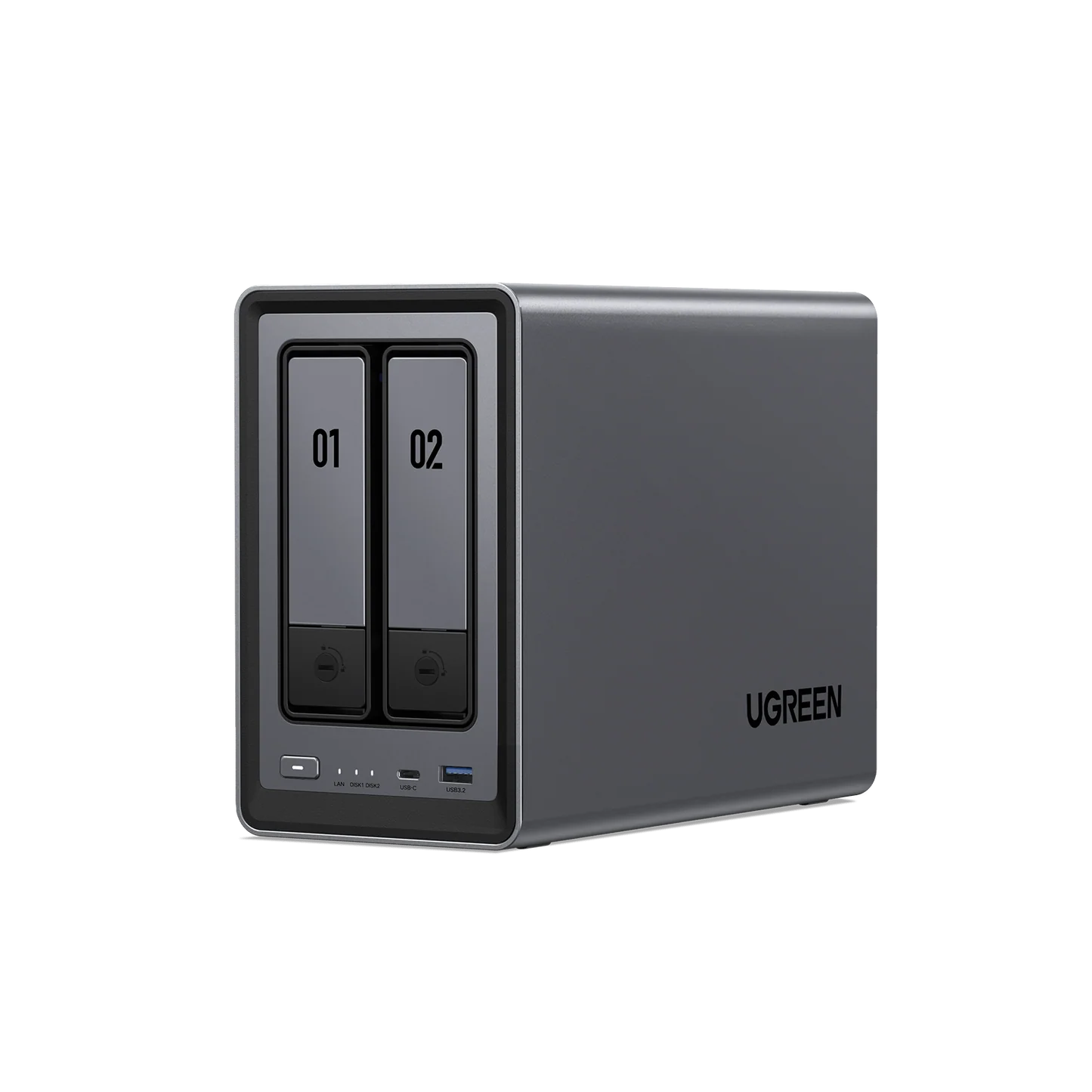
RAID 1 kialakítása két lemezzel
A RAID 1 (tükrözés) minden adatot két lemezre ír egyszerre: ha az egyik meghibásodik, az adataid megmaradnak. Ez a legnépszerűbb választás kétlemezes otthoni NAS-okhoz.
1. Mire jó a RAID 1, és mire nem?
A RAID 1 a két lemezre tükrözve tárolja az adatokat: a tároló hasznos kapacitása a kisebbik lemez méretével egyezik meg (a kapacitás fele „megy el" a védelemre). Cserébe egy lemez meghibásodását túléli a rendszer – a hibás lemezt kicserélve az adatok visszaépíthetők.
A DXP2800 az alábbi tárolási módokat támogatja:
- Basic – minden lemez önálló, védelem nélkül (1 lemez, 0 hibát tolerál)
- JBOD – a lemezek egy tárolóba fűzve, védelem nélkül (1+ lemez, 0 hibát tolerál)
- RAID 0 – maximális kapacitás és sebesség, de nincs védelem (2 lemez, 0 hibát tolerál)
- RAID 1 – tükrözés (2 lemez, 1 hibát tolerál)
A RAID nem helyettesíti a biztonsági mentést! Véletlen törlés, vírus vagy a készülék meghibásodása ellen csak külön (pl. külső lemezen tárolt) mentés véd.
2. Előkészületek
- Két darab, lehetőleg egyforma kapacitású SATA lemez (ajánlott: NAS-ra tervezett CMR lemez, pl. WD Red Plus, Seagate IronWolf)
- A lemezek a készülékben legyenek, a NAS bekapcsolva
- Ellenőrizd a választott lemezeket a UGREEN kompatibilitási listájában
A Storage Pool létrehozásakor a kiválasztott lemezek formázódnak – minden adatuk véglegesen törlődik. Kezdés előtt győződj meg róla, hogy a lemezeken nincs megőrzendő adat!
3. Storage Pool létrehozása
-
Nyisd meg a Storage alkalmazást, és menj a Storage Pool & Volume oldalra.
-
Kattints a bal felső sarokban a Create > Storage Pool gombra – elindul a varázsló.
-
Válaszd ki a tárolóhoz használni kívánt mindkét lemezt.
-
A RAID típusnál válaszd a RAID 1 lehetőséget. (Ha bizonytalan vagy, a „?" ikonra kattintva rövid magyarázatot kapsz az egyes módokról.)
-
Igény szerint kapcsold be a Perform Hard Drive Check lehetőséget – a rendszer ekkor a lemezeket ellenőrzi, hogy csökkentse a későbbi adathibák kockázatát (hosszabb lehet az első létrehozás).
-
Ellenőrizd a beállításokat, majd kattints a Next gombra.
4. Volume és fájlrendszer
A Storage Pool elkészülte után a rendszer automatikusan a kötet (Volume) létrehozására lép:
-
Add meg, mekkora kapacitást kapjon a kötet (alapértelmezetten a teljes elérhető hely).
-
Válaszd ki a fájlrendszert: Btrfs vagy ext4.
- Btrfs – pillanatképek (snapshot), beépített integritás-ellenőrzés; otthoni adattároláshoz ajánlott
- ext4 – egyszerűbb, kevesebb erőforrást igényel, régóta bevált
-
Ellenőrizd az összegzést, majd kattints a Create gombra.
-
A rendszer figyelmeztet, hogy a lemezek formázódnak – erősítsd meg a Format gombbal.
-
Add meg a rendszer-jelszavadat a hitelesítéshez – ezután a rendszer létrehozza a tárolót és a kötetet, valamint elindul a RAID 1 szinkronizáció.
A szinkronizáció ideje a lemezek méretétől függ, ezalatt a NAS használható, de kissé lassabb lehet. A folyamatot a Storage alkalmazásban követheted nyomon.
5. Mit tegyél lemezhiba esetén?
RAID 1 módban egy lemez meghibásodása esetén az adataid biztonságban vannak a másik lemezen:
-
A Storage alkalmazásban azonosítsd a hibás (degraded állapotú) lemezt.
-
Cseréld ki egy új lemezre – a cserelemez kapacitása legalább akkora legyen, mint a tömb legkisebb lemezéé.
-
A rendszer automatikusan megkezdi az újraépítést (rebuild): a másik lemezről visszaépíti az adatokat. Ez több órát is igénybe vehet – ne kapcsold ki a készüléket közben!
A hibás lemez cseréje előtt, ha teheted, készíts gyors mentést a legfontosabb fájlokról – így az újraépítés közbeni (ritka) második hiba sem okozhat adatvesztést.
Megjegyzés: az útmutató az UGOS Pro aktuális verziójára vonatkozik – a felület elnevezései verziótól függően kismértékben eltérhetnek.