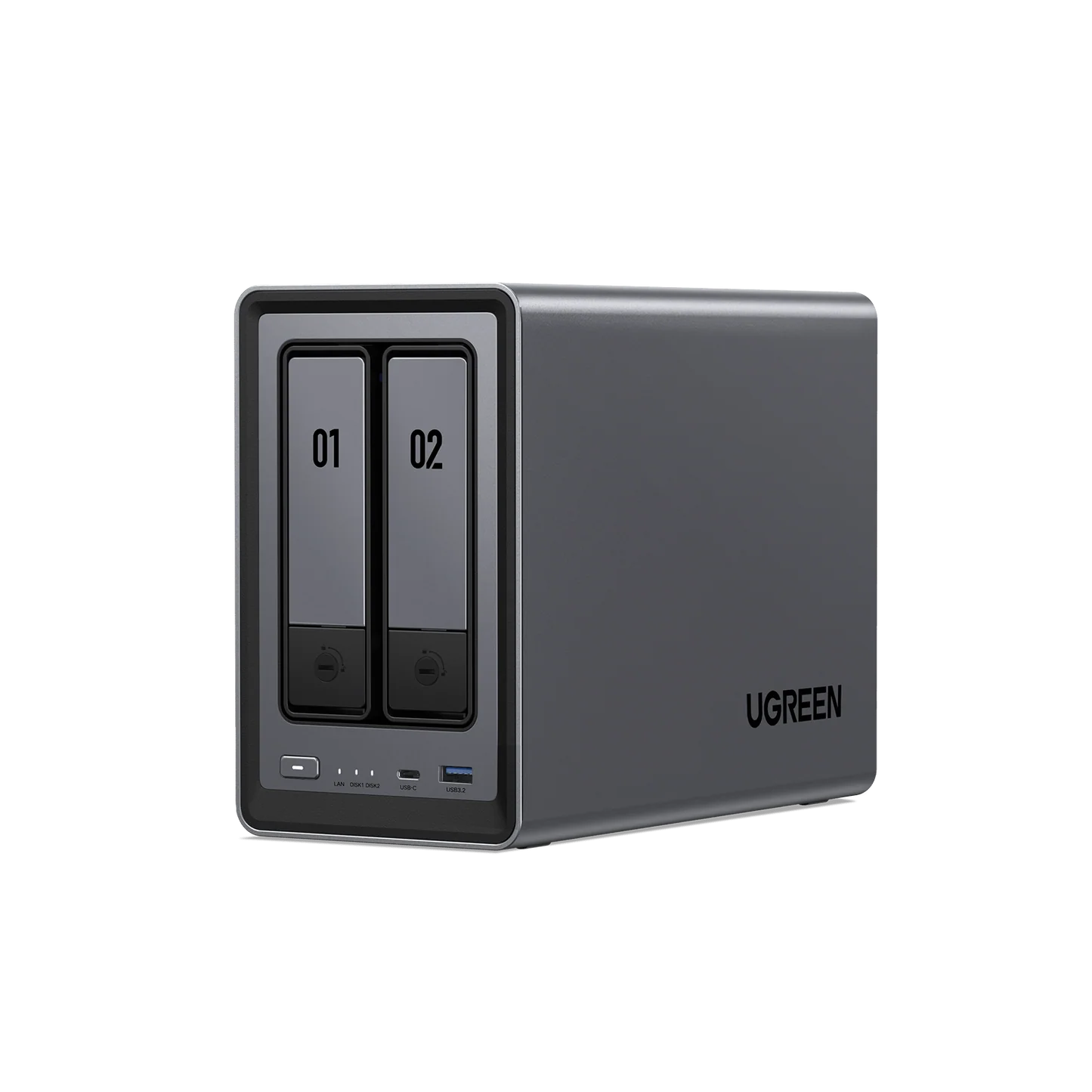
Első beállítás lépésről lépésre
A UGREEN hivatalos Beginner's Guide-ja alapján végigvezetünk a DXP2800 első beüzemelésén: a lemezek behelyezésétől a távolléti hozzáférés bekapcsolásáig.
1. Lemezek behelyezése
A DXP2800 lemezek nélkül érkezik, ezért először a saját merevlemezeidet vagy SSD-idet kell behelyezni. A készülék kikapcsolt állapotában dolgozz!
-
Nyisd ki az elülső rekeszek tálcáit, és vedd ki a lemeztálcákat.
-
3,5"-es lemezek: a tálca szerszám nélküli – a négy rögzítőcsap (tálcánként kettő-kettő) illeszkedjen a lemez csavarfurataiba, majd zárd a rögzítőkart.
-
2,5"-es lemezek: csavarhúzóval rögzítsd a lemezt a tálca aljához, a furatok illeszkedését ellenőrizd.
-
Told vissza a tálcákat a rekeszekbe, amíg a helyükre nem kattannak.
A behelyezett lemezeket a rendszer a tároló létrehozásakor formázni fogja – minden meglévő adatuk törlődik. A telepítés előtt készíts biztonsági mentést minden fontos adatról!
2. Bekapcsolás és hálózatra kötés
-
Kösd össze a NAS hálózati portját a routerrel hálózati kábellel (a készülék 2.5GbE porttal rendelkezik).
-
Csatlakoztasd a hálózati adaptert, majd kapcsold be a készüléket.
-
A rendszer eléréséhez használd az UGREEN NAS alkalmazást (telefonra vagy számítógépre), amely automatikusan megtalálja a készüléket a hálózaton – vagy nyisd meg böngészőben a NAS IP-címét (amelyet a routered eszközlistájában találsz meg).
3. Rendszer inicializálása
Az első belépéskor az inicializáló varázsló indul. A következő lépéseken kell végigmenned:
-
Adj a készüléknek egy könnyen beazonosítható eszköznevet, olvasd el és fogadd el a felhasználói feltételeket, majd kattints a Next gombra.
-
Hozz létre egy adminisztrátori fiókot felhasználónévvel és erős jelszóval – ezzel fogod kezelni a készüléket. Kattints a Next gombra.
-
Válaszd ki a készülék régióját (Magyarország), majd Next.
-
Opcionálisan kösd össze az admin fiókot egy e-mail címmel (hitelesítő kódot kapsz). Ez a lépés kihagyható – a későbbi használatot nem befolyásolja.
-
Jelöld be a Update System lehetőséget, majd kattints a Start System Initialization gombra.
-
Várd meg, amíg az inicializálás befejeződik – ezután máris használhatod a UGOS Pro rendszert.
A frissítési beállítást később bármikor módosíthatod: Control Panel > Update & Restore > Update Settings.
4. UGREENlink távolléti hozzáférés
A UGREENlink szolgáltatással a NAS-odat otthonról távolról is elérheted – publikus IP-cím vagy porttovábbítás nélkül, biztonságos kapcsolaton keresztül.
-
Nyisd meg a Control Panel alkalmazást, majd kattints a Device Connection > Remote access menüpontra.
-
Kapcsold be a UGREENlink remote access kapcsolót. A rendszer UGREEN-fiók bejelentkezést kér.
-
Jelentkezz be a UGREEN-fiókoddal – ha még nincs, a Register now linkkel regisztrálj.
-
Adj meg egy egyedi azonosítót a UGREENlink ID mezőben, majd kattints az Apply gombra.
-
Az ellenőrzés után a rendszer automatikusan legenerálja a webes elérési linket és a kliens-azonosítót – ezekkel böngészőből vagy az alkalmazásból távolról is eléred a NAS-odat.
A UGREENlink automatikusan egyedi aldomaint és SSL-tanúsítványt is hozzárendel az eszközödhöz, így a távolléti hozzáférés titkosított.
5. Rendszerfrissítés és beállítások
A stabil működéshez tartsd naprakészen a firmware-t, a kliensalkalmazásokat és a rendszerappokat:
-
Nyisd meg a Control Panel alkalmazást, és kattints a Update & Restore menüpontra.
-
A System Update oldalon ellenőrizd az aktuális verziót, és telepítsd az elérhető frissítéseket.
-
A More settings > Update settings menüben ajánlott a Download important updates automatically beállítás – így a kritikus biztonsági javítások maguktól megérkeznek.
-
Egyedi (.img) firmware telepítéséhez a UGREEN Download Center oldaláról töltsd le a modelledhez tartozó fájlt, majd a Manual installation gombbal tallózd be.
A telefonos és asztali kliensappokat is tartsd frissnek – az elavult kliens és firmware verzió eltérés okozhatja a csatlakozási hibák többségét.
Megjegyzés: az útmutató az UGOS Pro aktuális verziójára vonatkozik – a felület elnevezései verziótól függően kismértékben eltérhetnek.