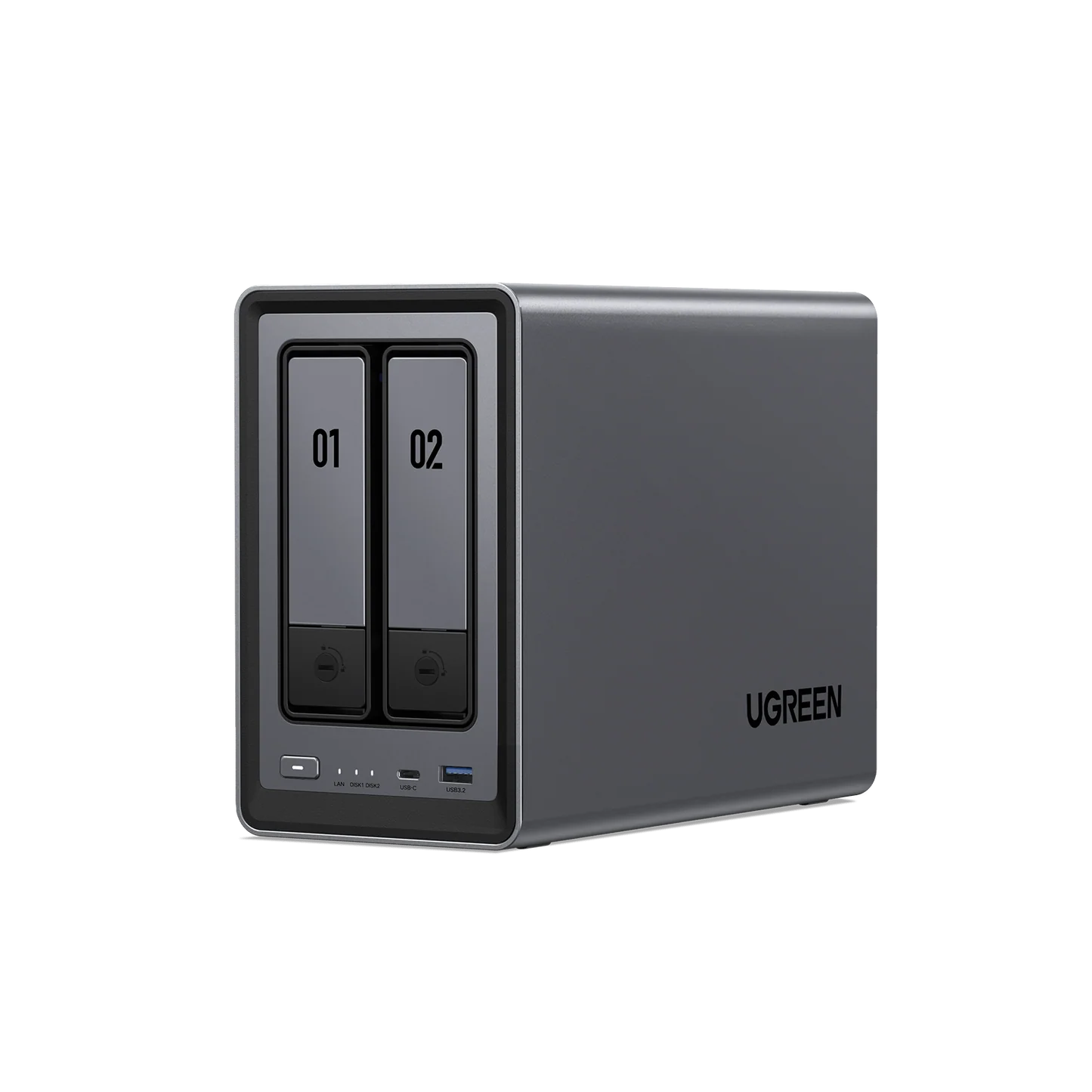
Lemezcsere és kapacitásbővítés
RAID 1 tükrözésben a hibás lemez kicserélhető adatvesztés nélkül. Ugyanezzel a módszerrel – lemezenként haladva – a két lemezt nagyobb kapacitásúakra is lecserélheted, így adatvesztés nélkül bővítheted a tárolót.
1. Fontos szabályok és kockázatok
- A módszer csak RAID 1, RAID 5, RAID 6 és RAID 10 tárolókon használható – a Basic, JBOD és RAID 0 módokban az egyenkénti csere adatvesztéshez vezethet!
- A tároló állapota a művelet előtt legyen Normal – ha már most sérült (degraded), előbb javítsd.
- Az új lemez kapacitása legalább akkora legyen, mint a kicserélt lemezé (RAID 1-ben a tömb kapacitását a legkisebb lemez határozza meg).
- Egyszerre mindig csak egy lemezt cserélj! A csere alatt a tároló „Degraded" állapotba kerül, azaz átmenetileg nincs redundancia – ha közben egy másik lemez is hibázik, az összes adat elveszhet.
A csere során több RAID-újraépítés is fut, ami napokig is eltarthat. Kezdés előtt mindenképp legyen friss biztonsági mentésed (lásd a Biztonsági mentés útmutatót).
2. A „Disable → Replace → Repair" ciklus
Ismételd az alábbi lépéseket minden lemeznél, szigorúan egyesével:
-
A Storage alkalmazás bal oldalsávjában kattints a Hard Drive menüpontra, és azonosítsd a cél-tárolóban lévő lemezeket.
-
Válaszd ki a cserélendő lemezt, kattints a jobb oldalán a ··· ikonra, és válaszd kétszer megerősítve a Disable lehetőséget, majd add meg a fiók-jelszavadat.
A tároló ekkor Degraded állapotba kerül (a rendszer sípolhat – ezt a Control Panelben kikapcsolhatod).
-
Kapcsold ki a NAS-t, vedd ki a letiltott lemezt, és helyezd be az új, nagyobb kapacitású lemezt. Utána kapcsold vissza a készüléket.
-
A Storage alkalmazásban a rendszer jelzi a sérült tárolót – nyisd meg a részleteit, és kattints a Repair gombra.
-
A varázslóban válaszd ki az új lemezt cserelemezként, majd Apply. A formázás megerősítése (jelszóval) után a rendszer megkezdi az adatok visszaépítését.
-
Várd meg, amíg a folyamat 100%-ra ér, és a tároló visszatér Normal állapotba – csak ezután kezdd a következő lemez cseréjét. Kapacitástól és adatmennyiségtől függően ez órákig, akár napokig is tarthat.
Az újraépítés közben ne kapcsold ki a NAS-t, és lehetőség szerint ne is terheld intenzíven – így gyorsabban és biztonságosabban végez.
3. Kapacitásbővítés a csere után
Ha mindkét lemezt nagyobbra cserélted:
-
A Storage alkalmazásban ellenőrizd, hogy a tároló kapacitása frissült-e.
-
Ha a tároló bővült, de a kötet mérete nem változott, keresd meg a kötetet, kattints a ··· ikonra, és válaszd az Expand lehetőséget – a rendszer a maximális elérhető kapacitásra növeli a kötetet.
4. Gyakorlati tippek
- RAID 1-ben a kapacitás csak akkor nő, ha mindkét lemezt nagyobbra cserélted – egy csere önmagában nem növeli a tárhelyet.
- Lehetőleg azonos márkájú és fordulatszámú, NAS-ra tervezett (CMR) lemezeket használj.
- A művelet megkezdése előtt a hibás lemez állapotát is rögzítheted (képernyőkép), hogy csere után könnyen igazolhasd a folyamatot.
Megjegyzés: az útmutató a UGREEN hivatalos Storage Pool Expansion Guide-ja alapján készült, az UGOS Pro aktuális verziójára vonatkozik – a felület elnevezései kismértékben eltérhetnek.