Docker és Plex médiaszerver
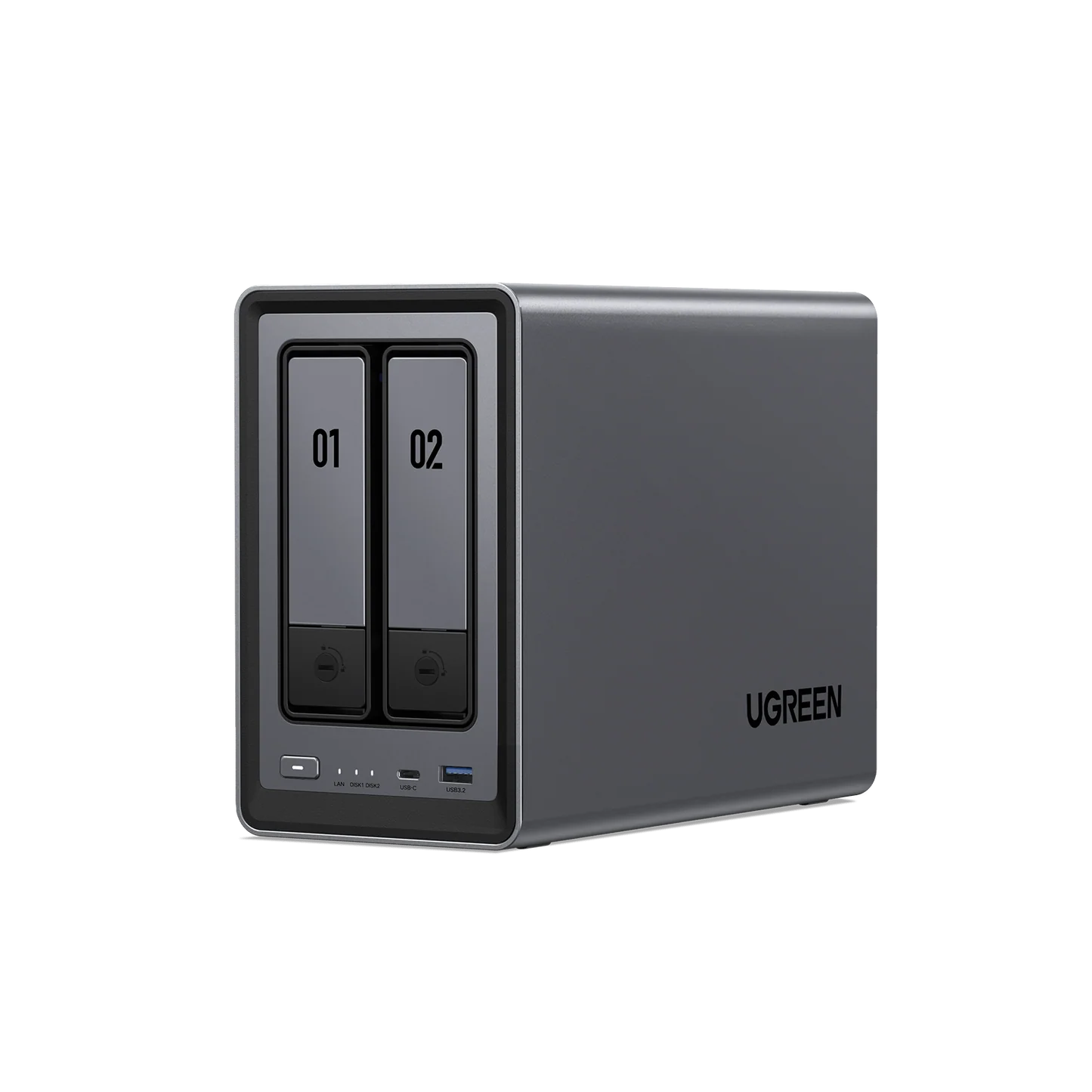
Az Intel N100 processzornak köszönhetően a DXP2800-on kényelmesen futtathatsz Docker-konténereket. Ebben az útmutatóban a Plex médiaszervert telepítjük konténerben – ugyanezzel a módszerrel más alkalmazások is futtathatók.
1. Docker telepítése
-
Nyisd meg az App Center alkalmazást, és keresd meg a listában a Docker alkalmazást.
-
Kattints az Install gombra, és kövesd a varázsló lépéseit – a telepítés után a Docker elérhető lesz az alkalmazások között.
Kezdőknek az App Center „Container Application" jelzésű alkalmazásai a legegyszerűbbek: a rendszer automatikusan létrehozza mögöttük a konténert. Ezek működéséhez viszont a Dockernek telepítve és elindítva kell lennie.
2. Mappák előkészítése
A konténer adatainak megőrzéséhez hozd létre előre a szükséges mappákat – ajánlott a Shared Folders/docker alatt, így elkerülhetők a jogosultsági hibák:
-
A Files alkalmazásban nyisd meg a megosztott mappákat, és hozz létre egy docker mappát.
-
A docker mappán belül hozz létre egy plex mappát, abban pedig az alábbi almappákat:
- config – a Plex konfigurációs fájljai
- transcode – az átkódolás ideiglenes fájljai
- video – ide mutatod majd a filmeket/sorozatokat tartalmazó mappákat
3. A Plex képfájl letöltése
-
Nyisd meg a Docker alkalmazást, és menj az Image > Image Database menüpontra.
-
Írd be a keresőbe: linuxserver/plex, majd dupla kattintással kezd el a letöltést.
-
Hagyd a verziót latest alapértelmezésen, majd Confirm. A letöltés után a kép megjelenik a Local listában.
4. A konténer létrehozása
-
A Image > Local listában keresd meg a linuxserver/plex képet, és kattints a mellette lévő + ikonra (vagy duplán a képre) – elindul a konténer-létrehozó varázsló.
-
A Basic information lépésben add meg a konténer nevét (pl. plex).
-
A tároló (storage) beállításnál add meg az alábbi csatolásokat (mindegyiket Read/Write hozzáféréssel):
- /config → a létrehozott plex/config mappa
- /transcode → a plex/transcode mappa
- /video → a médiát tartalmazó mappa (pl. plex/video)
-
A hálózati beállításnál válaszd a host módot (ajánlott).
-
Ellenőrizd a beállításokat, majd kattints a Confirm gombra – a rendszer létrehozza és elindítja a konténert.
Az N100 processzor hardveres átkódolást (Quick Sync) is tud – ez a Plex fizetős (Plex Pass) funkciója, 4K tartalmak streamelésénél jön jól.
5. A Plex elérése és első beállítás
-
Nyisd meg a böngészőt, és lépj be a http://NAS-IP-cím:32400/web címre.
-
Hozd létre a Plex-fiókodat, majd add hozzá a médiakönyvtárakat – mutass a konténeren belüli /video mappára.
-
A Plex ezután átvizsgálja a fájlokat, és készen áll a streamelésre tévén, telefonon vagy böngészőben.
A konténer webes felületét távolról is elérheted, ha a UGREENlink ID-vel jelentkezel be a rendszerbe – így a Plex útközben is elérhető.
Megjegyzés: az útmutató az UGOS Pro aktuális verziójára vonatkozik – a Docker panel elnevezései verziótól függően kismértékben eltérhetnek.